アプリを入れて、
APIキーを貼るだけ。
Compris! はWindowsのアプリです。はじめて起動すると、表示言語とAIの設定をガイドが順番に案内します。キーは各サービスのサイトで無料で登録して、コピーして貼るだけ。
- キーはあなたのPCの中だけに保存されます
- インストールのときに「Windows によって PC が保護されました」と出たら、「詳細情報」→「実行」を押してください(アプリの署名を準備中のため表示されます)
- AIのAPI料金は使った分だけかかります。使わない月は0円で、週7〜8時間の授業なら、最初の1年は無料クレジットと無料枠でほぼ無料
 Geminiおすすめ
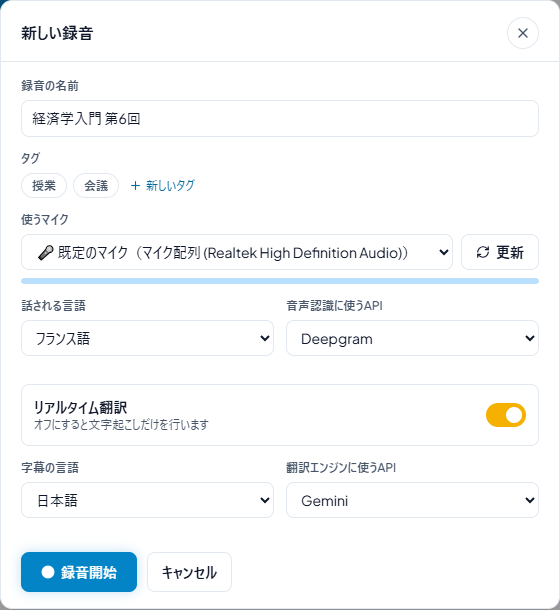
「Record Start」を押して、
言語を選ぶだけ。
話される言語と、字幕にしたい言語を選んで「録音開始」。タグ(授業・会議など)を付けておくと、あとで探しやすくなります。
- オンライン授業なら、マイクの代わりに「PCの音」を選ぶと、Zoom・Teams・YouTubeの音をそのまま字幕にできます
- PCは先生のできるだけ近くに置くと、聞き取りの精度が上がります
- Bluetoothイヤホンのマイクは遠くの声を拾いにくいので、PC本体かUSBマイクがおすすめ
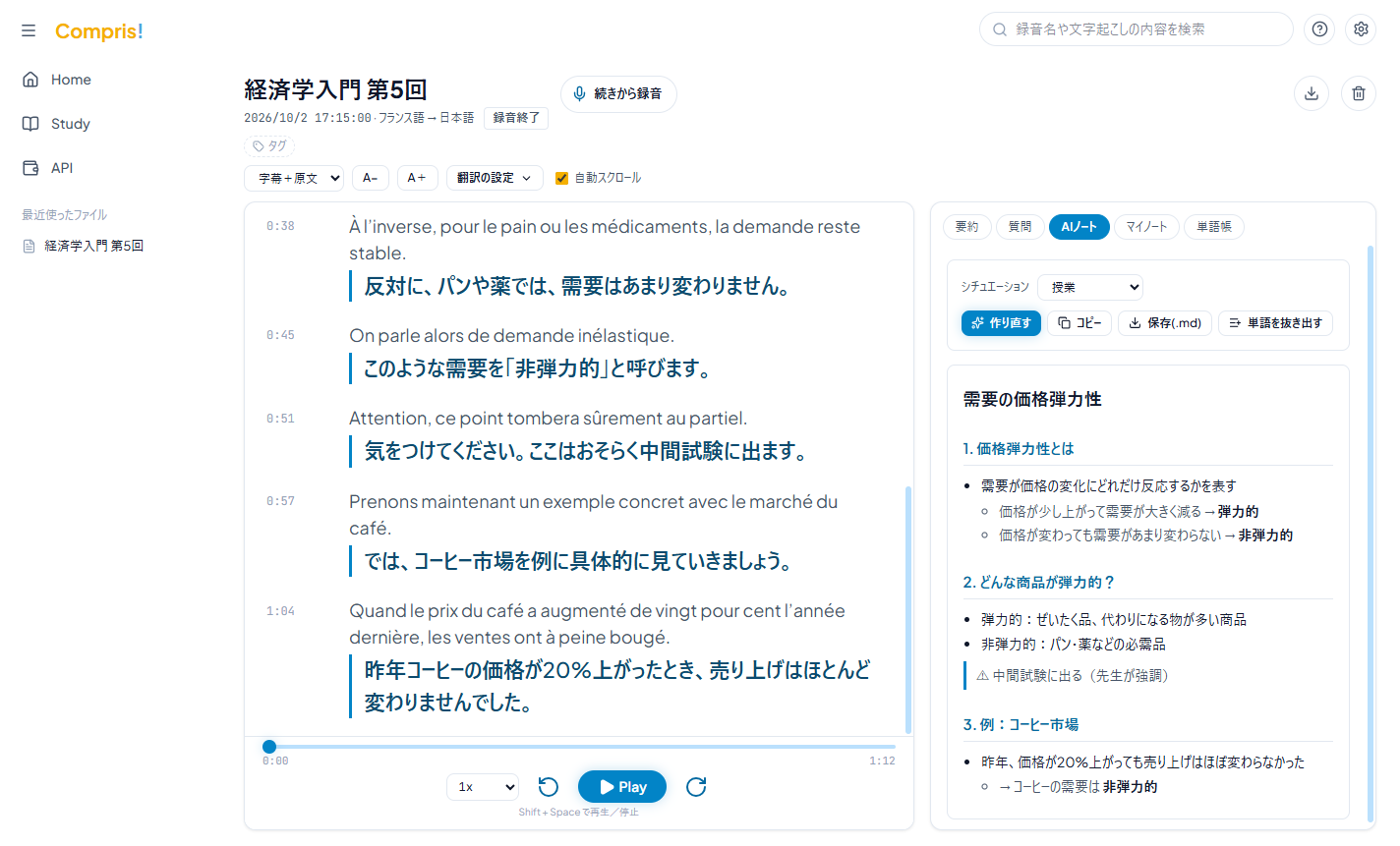
字幕を追いかけて、
わからない所はその場で。
先生が話したそばから、原文と日本語訳が流れていきます。聞き逃したら、さかのぼって読むだけ。
- 「質問」タブで、授業の内容についてAIにその場で質問できます
- 原文や訳文を選んで、マイノートに引用できます
- 気になった単語は、選ぶだけで単語帳に追加
- 言葉が出てこない時は「代わりに話す」。日本語で話すと、相手の言語で読み上げます
授業が終わったら、
あとは復習するだけ。
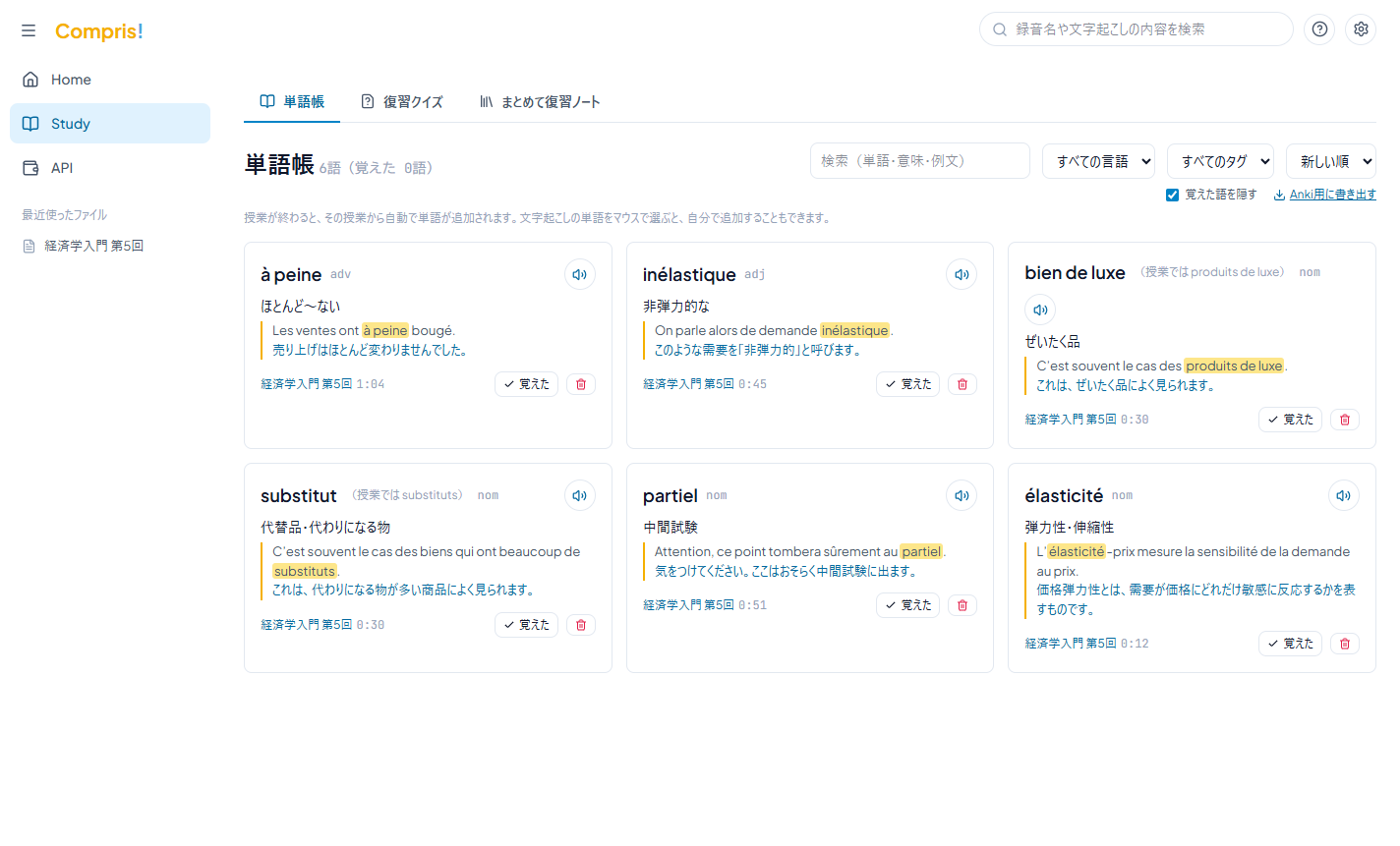
録音を終えると、AIノート・単語帳・復習クイズが自動でできあがります。「Study」を開けば、全授業の単語とクイズがまとめて見られます。
- AIノート:見出しつきで、試験前にそのまま使える
- 単語帳:例文と先生の声つき。授業で出た言葉だから覚えやすい
- 復習クイズ:解くたびに苦手が見える
- 時刻をクリックすると、その場面を聞き直せます
Home の「Record Start」の横から、動画や音声のファイル(mp4・mp3 など、2GBまで)を取り込むと、文字起こし・翻訳・AIノートを作ります。1時間のファイルなら数分です。
気になることは、ここで解決。
お金はどのくらいかかりますか?
ソフトは買い切りで、早期割引なら2,500円(通常5,000円)です。購入前に、7日間の無料体験ですべての機能を試せます(最初の録音から数えます)。それとは別に、AIのAPI料金が使った分だけかかります。使わない月は0円です。最初の1年は、Deepgramの無料クレジット($200)とGeminiの無料枠で、ほぼ無料で使えます(週に7〜8時間の授業の場合)。その後の目安は、週に数コマで月1,000〜2,000円ほどです。
オンライン授業でも使えますか?
はい。録音を始めるときに「PCの音」を選ぶと、Zoom・Teams・Google Meet・YouTube など、PCで鳴っている音をそのまま字幕にできます。
どの言語に対応していますか?
英語・フランス語・スペイン語・ドイツ語・中国語・韓国語・日本語の7言語です。好きな組み合わせで翻訳でき、アプリの表示も同じ7言語から選べます。
授業中にAIに質問できますか?
できます。録音中でも「質問」タブから、それまでの授業の内容についてAIに聞けます。答えには、根拠になった場面の時刻が付きます。
録音やノートはどこに保存されますか?
すべてあなたのPCの中に保存されます。文字起こしと翻訳のために、音声や文字はあなたが登録したAIサービス(Deepgram・Gemini など)に送られます。
Macでも使えますか?
いまはWindows版のみです。