1准备
安装应用,
安装应用,
粘贴 API 密钥。
Compris! 是 Windows 应用。第一次打开时,向导会带你选择语言、设置 AI。免费注册各个服务,复制密钥并粘贴即可。
- 密钥只加密保存在你的电脑上
- 安装时如果出现“Windows 已保护你的电脑”,请点击“更多信息”→“仍要运行”(因为应用签名还在准备中才会显示)
- AI 的 API 费用按量付费。不用的月份 0 元;有免费额度,每周 7–8 小时课程的话,第一年几乎免费
Deepgram必需
转写(语音识别)
•••••••••••••••• 已设置已连接
注册即送 200 美元免费额度
 Gemini推荐
2录音
按下“Record Start”,
按下“Record Start”,
选择语言。
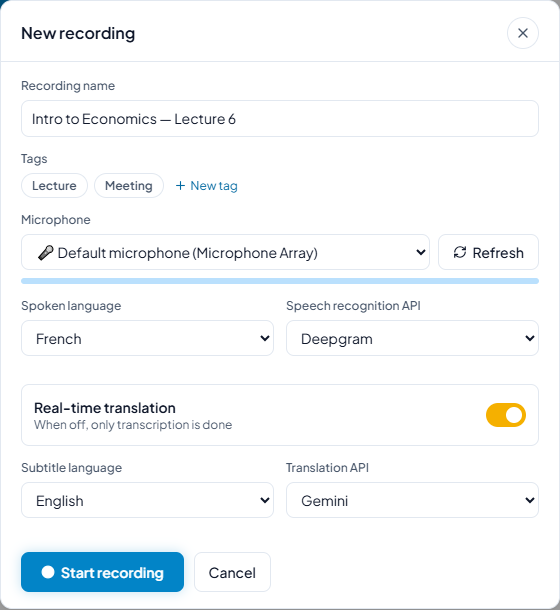
选择说话的语言和字幕的语言,然后按“开始录音”。加上标签(课程、会议……),之后更容易找到。
- 线上课请选择“电脑声音”而不是麦克风,就能直接为 Zoom、Teams、YouTube 加字幕
- 电脑尽量靠近老师,识别更准确
- 蓝牙耳机的麦克风不擅长收远处的声音——请用电脑自带的麦克风或 USB 麦克风
3上课中
看着字幕听课,
看着字幕听课,
不懂就问。
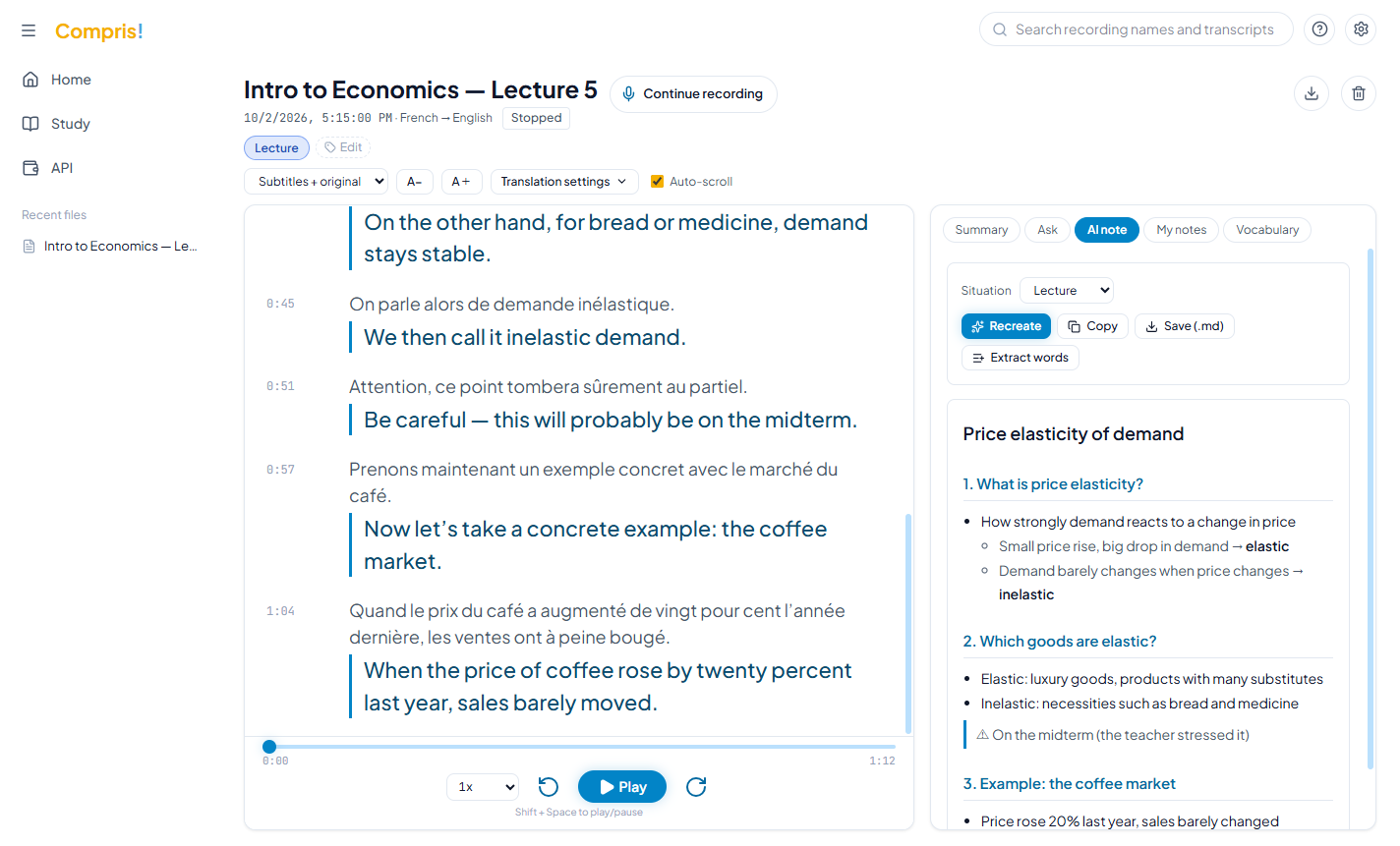
老师讲课时,原文和译文会不断滚动。漏听了?往回翻就行。
- 在“提问”标签里,马上就课程内容问 AI
- 选中原文或译文,就能引用到笔记里
- 选中单词,就能加入单词本
- 话说不出口?用“代我说”,用你的语言说,Compris 用对方的语言读出来
4复习
下课后,
下课后,
只剩复习。
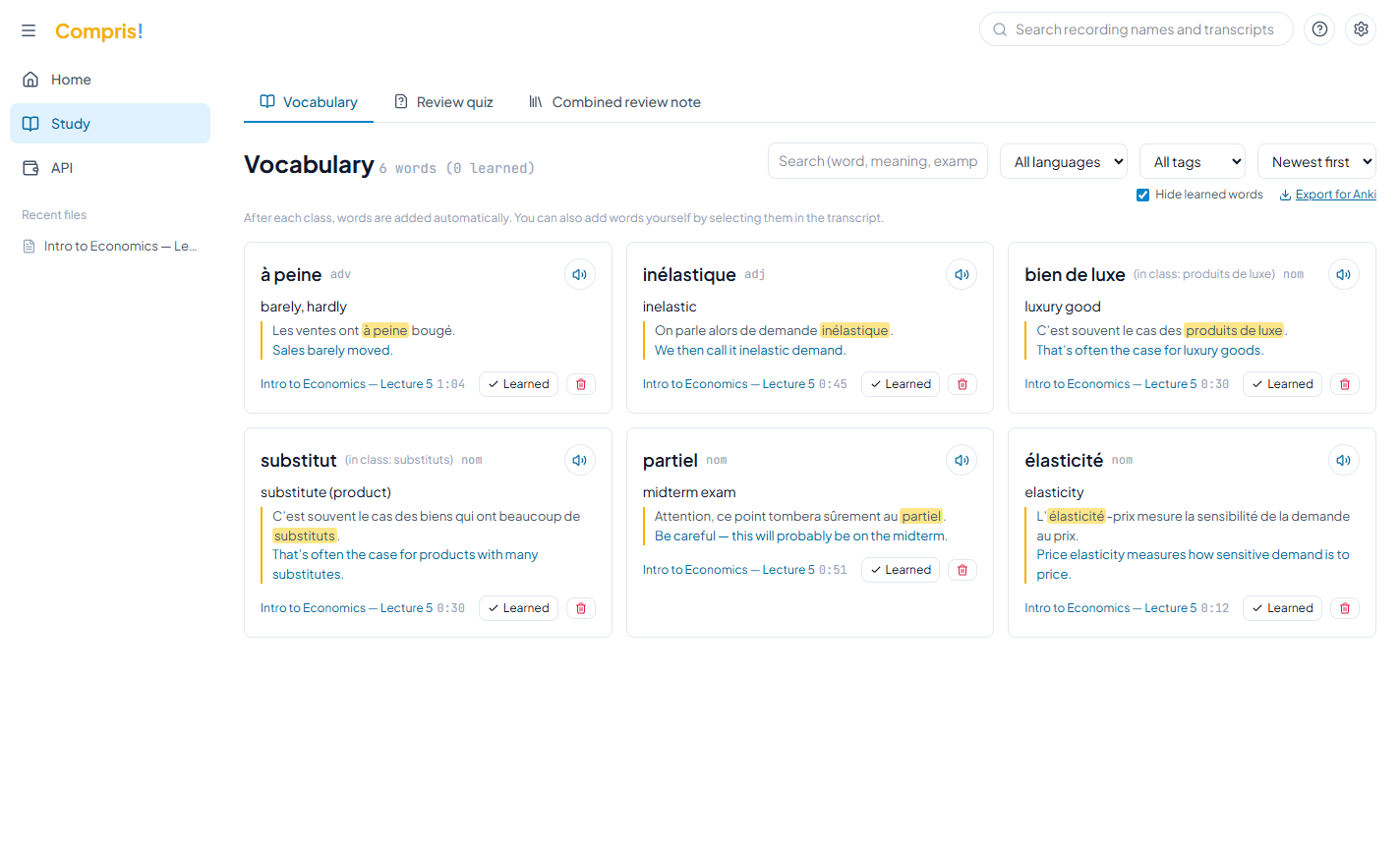
停止录音后,AI 笔记、单词本和复习测验会自动生成。打开“Study”,所有课程的单词和测验都集中在一起。
- AI 笔记:带标题的结构化笔记,直接用来备考
- 单词本:附例句和老师的原声——课上学到的词更容易记住
- 复习测验:每次做都能看到自己的薄弱点
- 点击时间点,就能重听那一段
录好的文件也能用
在 Home 的“Record Start”旁边点“Import File”,导入视频或音频文件(mp4、mp3 等,最大 2 GB)。Compris! 会生成转写、翻译和 AI 笔记——一小时的文件只需几分钟。
常见问题
有疑问?先看这里。
要多少钱?
应用是一次买断:早鸟价 125 元(原价 250 元)。购买前可免费试用全部功能 7 天(从第一次录音开始计算)。此外,AI 的 API 费用按量付费——不用的月份 0 元。第一年有 Deepgram 的免费额度(200 美元)和 Gemini 的免费额度,几乎免费(每周 7–8 小时课程)。之后每周几节课大约每月 50–100 元。
线上课能用吗?
能。开始录音时选择“电脑声音”,Compris! 就会为电脑正在播放的声音加字幕——Zoom、Teams、Google Meet、YouTube 等都可以。
支持哪些语言?
7 种:英语、法语、西班牙语、德语、中文、韩语、日语。这些语言之间可以任意互译,应用界面也支持这 7 种语言。
上课时能问 AI 吗?
能。录音过程中,也可以在“提问”标签里就到目前为止的内容提问。回答会附上依据内容的时间点。
录音和笔记保存在哪里?
全部保存在你自己的电脑上。转写和翻译时,声音和文字会发送到你注册的 AI 服务(如 Deepgram、Gemini)。
Mac 能用吗?
暂时不行——目前只支持 Windows。