Prêt en 10 minutes environ, même la première fois.
Installez l’application et collez vos clés API. Ensuite, appuyez sur « Record Start » en cours : les sous-titres et la traduction commencent.
Installez l’application,
collez vos clés API.
Compris! est une application Windows. À la première ouverture, un guide vous aide à choisir votre langue et à configurer l’IA. Inscrivez-vous gratuitement à chaque service, copiez votre clé et collez-la.
- Vos clés sont stockées uniquement sur votre ordinateur, chiffrées
- Si Windows affiche « Windows a protégé votre ordinateur » pendant l’installation, cliquez sur « Informations complémentaires » → « Exécuter quand même » (ce message apparaît car la signature de l’application est encore en cours de mise en place)
- Vous ne payez les API d’IA qu’à l’usage. 0 € les mois où vous ne l’utilisez pas, et presque gratuit la première année pour 7 à 8 heures de cours par semaine, grâce aux crédits et offres gratuits
 GeminiRecommandé
Appuyez sur « Record Start »
et choisissez vos langues.
Choisissez la langue parlée et la langue des sous-titres, puis appuyez sur « Démarrer ». Ajoutez une étiquette (Cours, Réunion…) pour le retrouver facilement plus tard.
- Pour les cours en ligne, choisissez « Son de l’ordinateur » au lieu d’un micro pour sous-titrer directement Zoom, Teams ou YouTube
- Placez votre ordinateur le plus près possible du professeur pour une meilleure précision
- Les micros d’écouteurs Bluetooth captent mal les voix lointaines — utilisez le micro intégré de l’ordinateur ou un micro USB
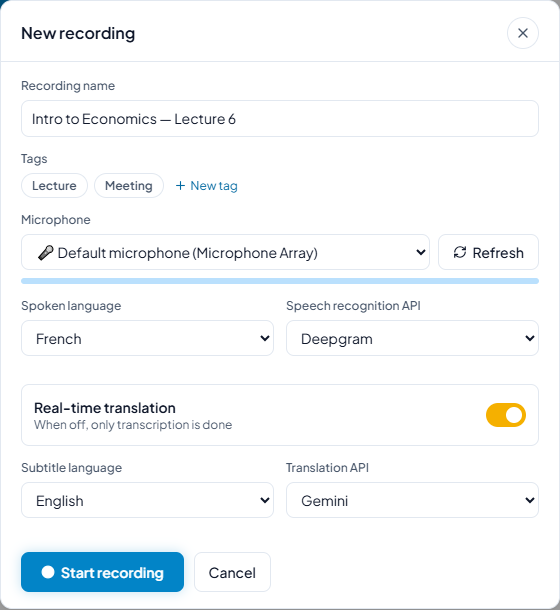
Suivez les sous-titres,
demandez quand vous êtes perdu.
Pendant que le professeur parle, l’original et la traduction défilent. Vous avez manqué quelque chose ? Remontez simplement.
- Posez tout de suite vos questions sur le cours à l’IA dans l’onglet « Questions »
- Sélectionnez l’original ou la traduction pour le citer dans vos notes
- Sélectionnez un mot pour l’ajouter à votre vocabulaire
- Les mots ne viennent pas ? Avec « Parler pour moi », dites-le dans votre langue et Compris le lit dans la leur
Après le cours,
il ne reste qu’à réviser.
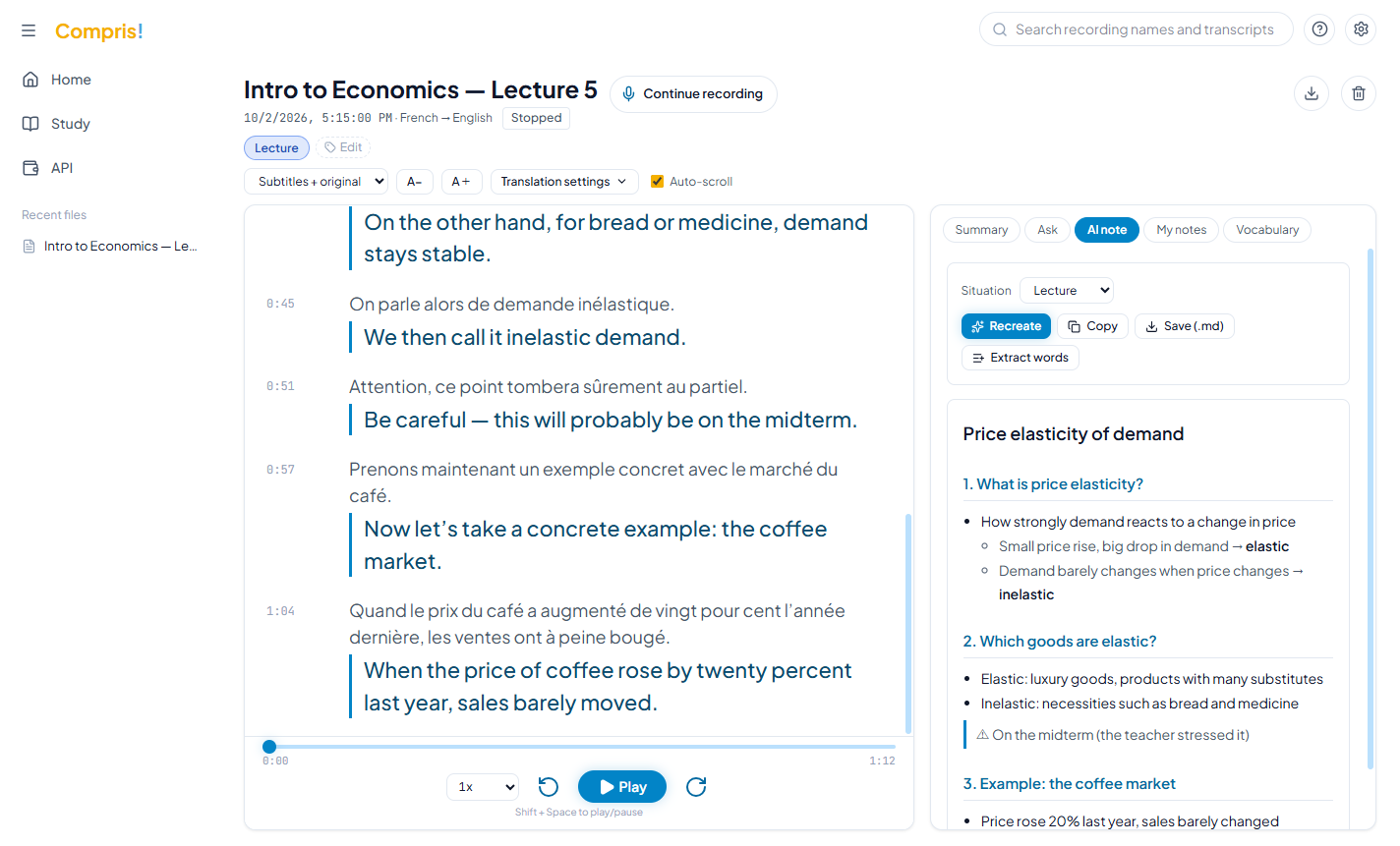
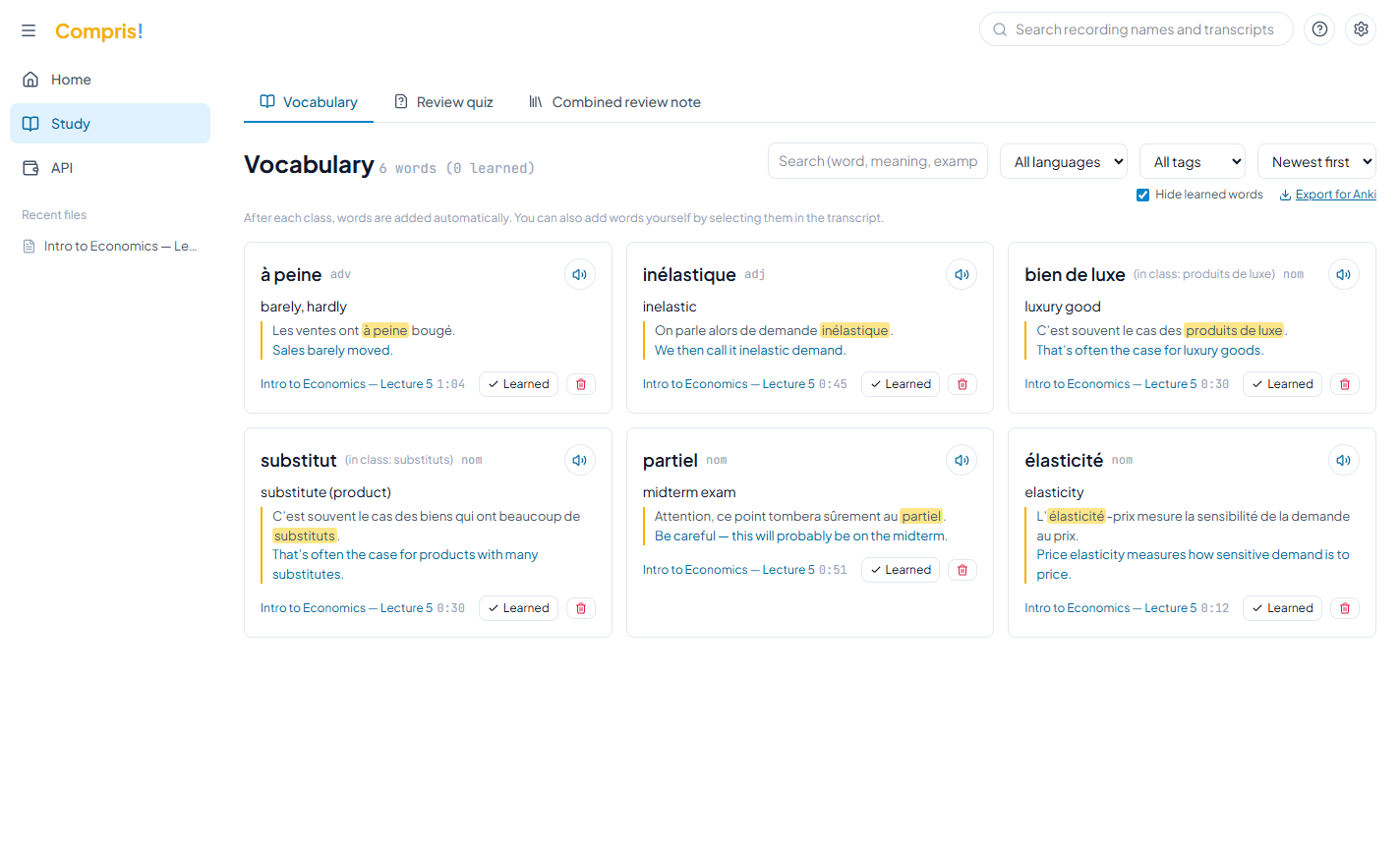
Quand vous arrêtez l’enregistrement, les notes IA, le vocabulaire et un quiz de révision sont créés automatiquement. Ouvrez « Study » pour retrouver les mots et les quiz de tous vos cours au même endroit.
- Notes IA : structurées avec des titres, prêtes pour préparer les examens
- Vocabulaire : avec des exemples et la voix de votre professeur — les mots du cours se retiennent mieux
- Quiz de révision : repérez vos points faibles à chaque fois
- Cliquez sur un horodatage pour réécouter ce moment
Avec « Import File », à côté de « Record Start » dans Home, importez une vidéo ou un fichier audio (mp4, mp3, etc., jusqu’à 2 Go). Compris! crée la transcription, la traduction et les notes IA — un fichier d’une heure ne prend que quelques minutes.
Des questions ? Commencez ici.
Combien ça coûte ?
L’application s’achète une seule fois : 15 € avec l’offre de lancement (prix normal 30 €). Vous pouvez essayer toutes les fonctionnalités gratuitement pendant 7 jours avant d’acheter (à partir de votre premier enregistrement). En plus, vous ne payez les API d’IA qu’à l’usage — 0 € les mois où vous ne l’utilisez pas. La première année, le crédit gratuit de Deepgram (200 $) et l’offre gratuite de Gemini la rendent presque gratuite (pour 7 à 8 heures de cours par semaine). Ensuite, comptez environ 7 à 13 € par mois pour quelques cours par semaine.
Ça marche pour les cours en ligne ?
Oui. Choisissez « Son de l’ordinateur » au début de l’enregistrement, et Compris! sous-titre tout ce que joue votre ordinateur — Zoom, Teams, Google Meet, YouTube et plus encore.
Quelles langues sont prises en charge ?
Sept : anglais, français, espagnol, allemand, chinois, coréen et japonais. Vous pouvez traduire entre deux de ces langues, et l’application elle-même existe dans ces sept langues.
Puis-je poser des questions à l’IA pendant le cours ?
Oui. Même pendant l’enregistrement, vous pouvez poser des questions sur tout ce qui a été dit dans l’onglet « Questions ». Les réponses indiquent l’horodatage du moment sur lequel elles s’appuient.
Où sont stockés mes enregistrements et mes notes ?
Tout est enregistré sur votre propre ordinateur. Pour la transcription et la traduction, l’audio et le texte sont envoyés aux services d’IA que vous avez enregistrés (comme Deepgram et Gemini).
Ça marche sur Mac ?
Pas encore — uniquement sur Windows pour le moment.
Passez à « Compris ! » dès votre prochain cours.
Offre de lancement : 15 € en achat unique. 0 € les mois où vous ne l’utilisez pas, API presque gratuites la 1re année pour 7–8 h par semaine.
Essayer gratuitement